Guía paso a paso

Ingresar y firmar minutas

🏠 Inicio

Cómo ingresar y firmar las minutas del comité

Son siete pasos y toman unos dos minutos. No necesitas contraseña ni instalar nada: funciona desde el celular o el computador.

✓ Sin contraseña✓ Desde el celular o el PC✓ Firma electrónica simple (Ley N° 19.799)
📧 Tu correo institucionalEl que termina en @csh.cl o @htpchile.cl, el mismo con que apareces en el comité.
📱 Un celular o computadorCon internet y un navegador (Chrome, Edge, Safari).
✍️ Tu dedo o el mousePara dibujar tu firma en el recuadro.
ccphs-htp.pages.dev

Parte 1 · Ingresar al sistema

Abre la página e identifícate123
1

Abre la página e identifícate

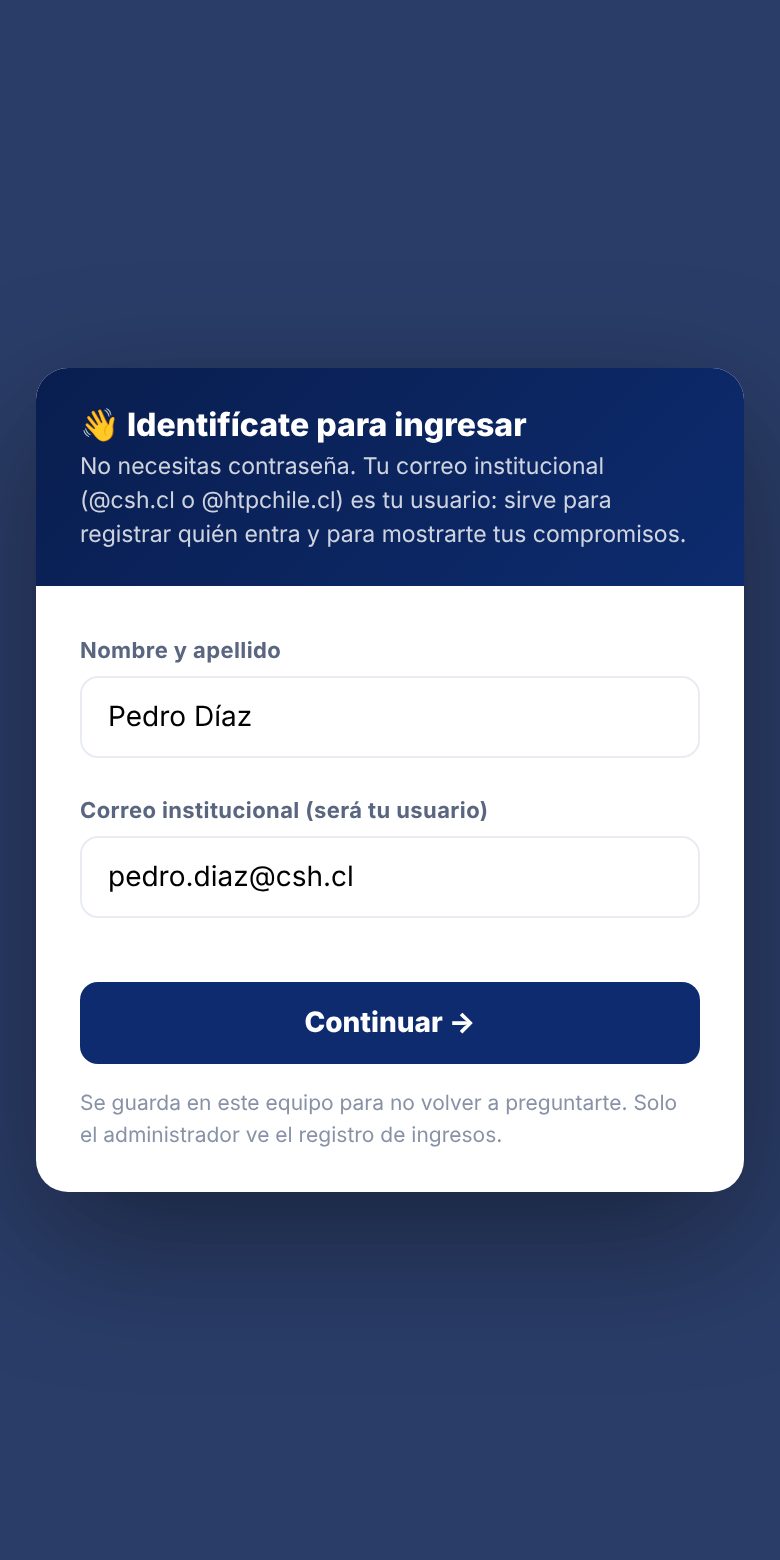
Entra a ccphs-htp.pages.dev desde el navegador de tu celular o computador. La primera vez aparece la ventana «Identifícate para ingresar».

  1. 1Escribe tu nombre y apellido.
  2. 2Escribe tu correo institucional (@csh.cl o @htpchile.cl).
  3. 3Toca Continuar.
💡
No hay contraseña. Tus datos quedan guardados en ese equipo y no te los vuelve a pedir. Si entras desde otro celular o computador, repites este paso.
Toca «Firmar minutas pendientes»1
2

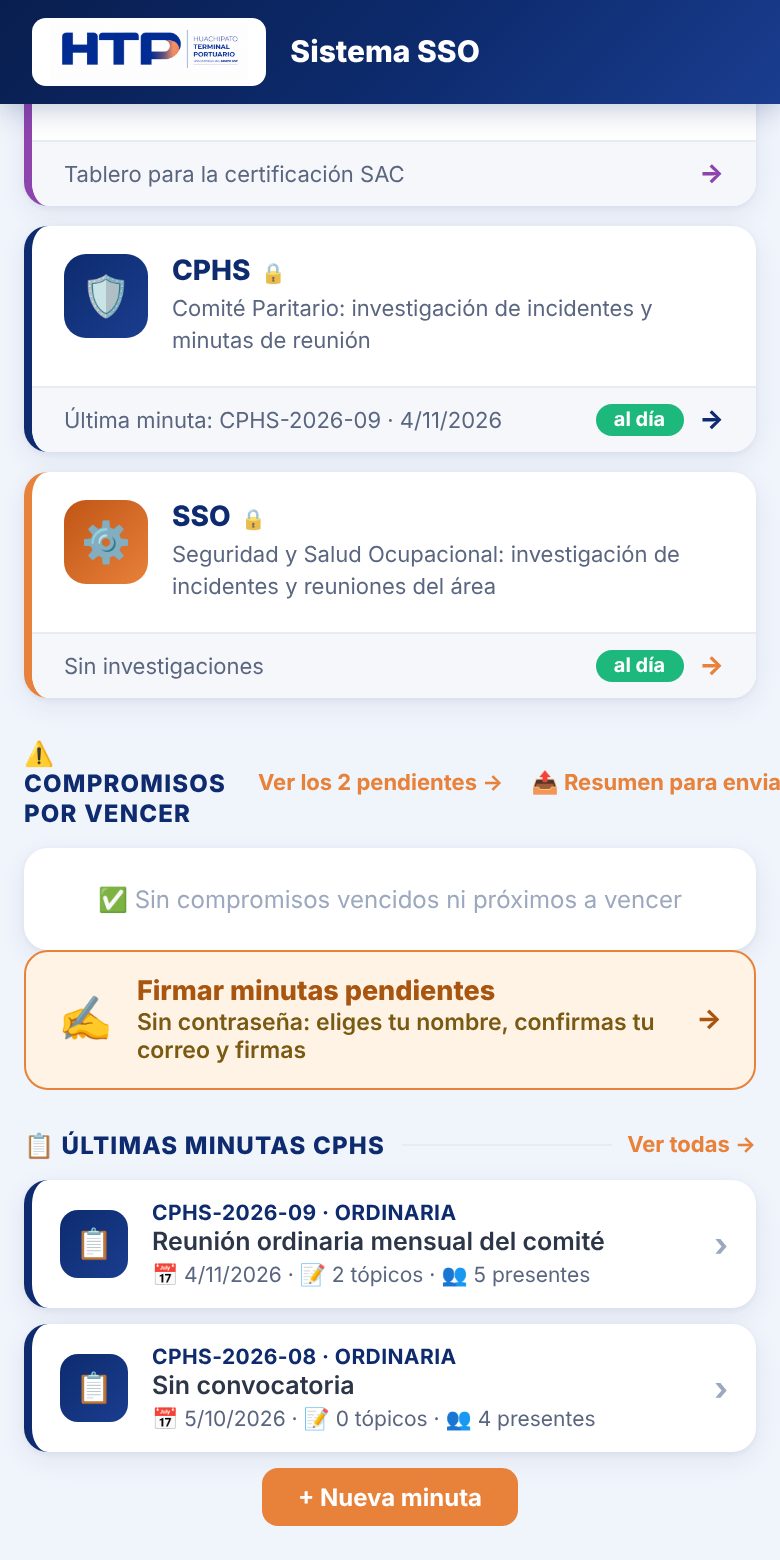
Toca «Firmar minutas pendientes»

En la pantalla de inicio busca el recuadro naranja con el ícono ✍️ y tócalo.

  1. 1Toca «Firmar minutas pendientes».
💡
Si la secretaría te envía un enlace por WhatsApp, al abrirlo llegas directo a tu firma, sin buscar nada.

Parte 2 · Firmar una minuta

Elige la minuta que vas a firmar1
3

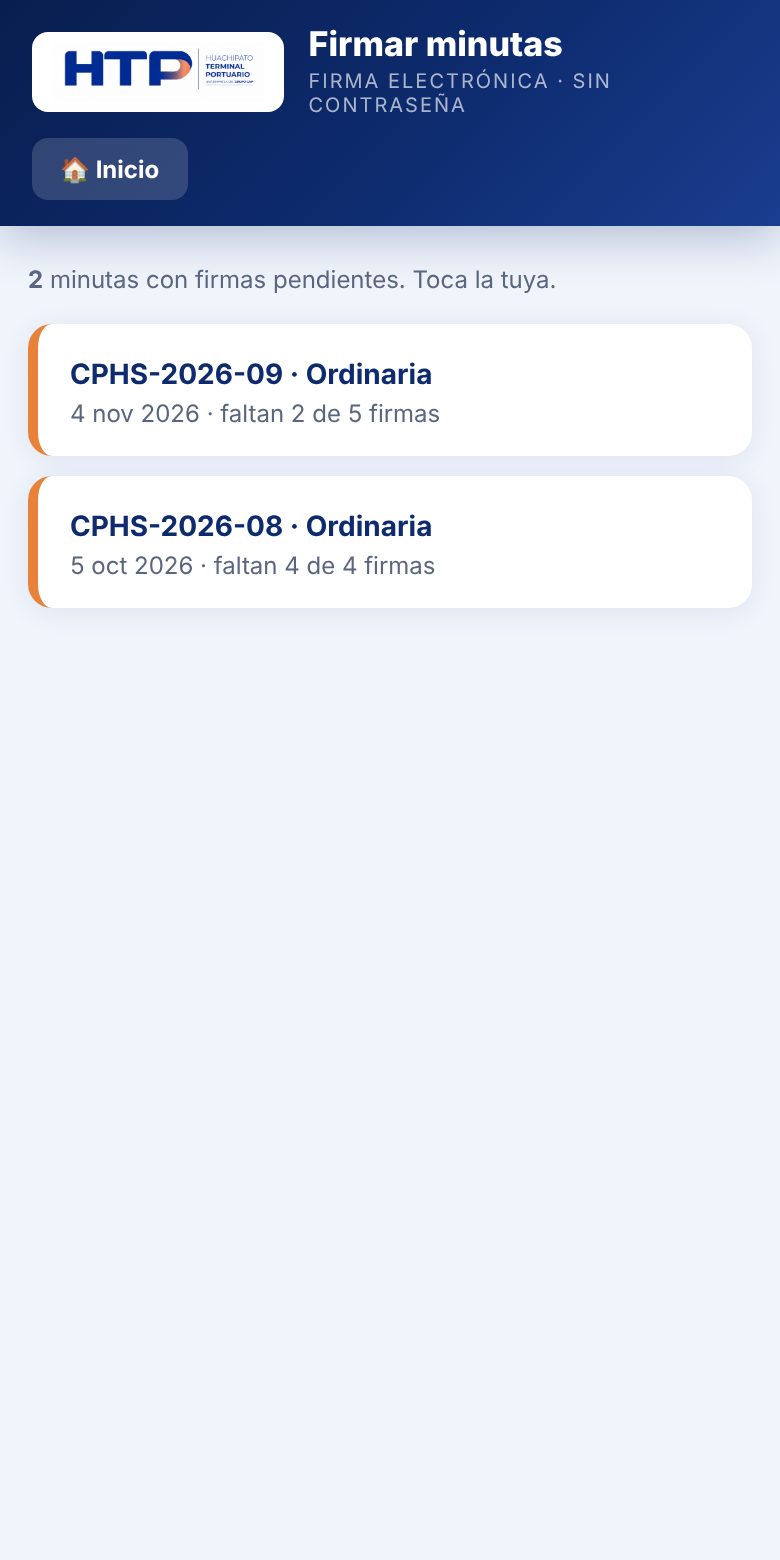
Elige la minuta que vas a firmar

Verás las minutas con firmas pendientes de los últimos cinco meses. Cada una indica cuántas firmas faltan.

  1. 1Toca la minuta que quieres firmar.
Lee la minuta y busca tu nombre12
4

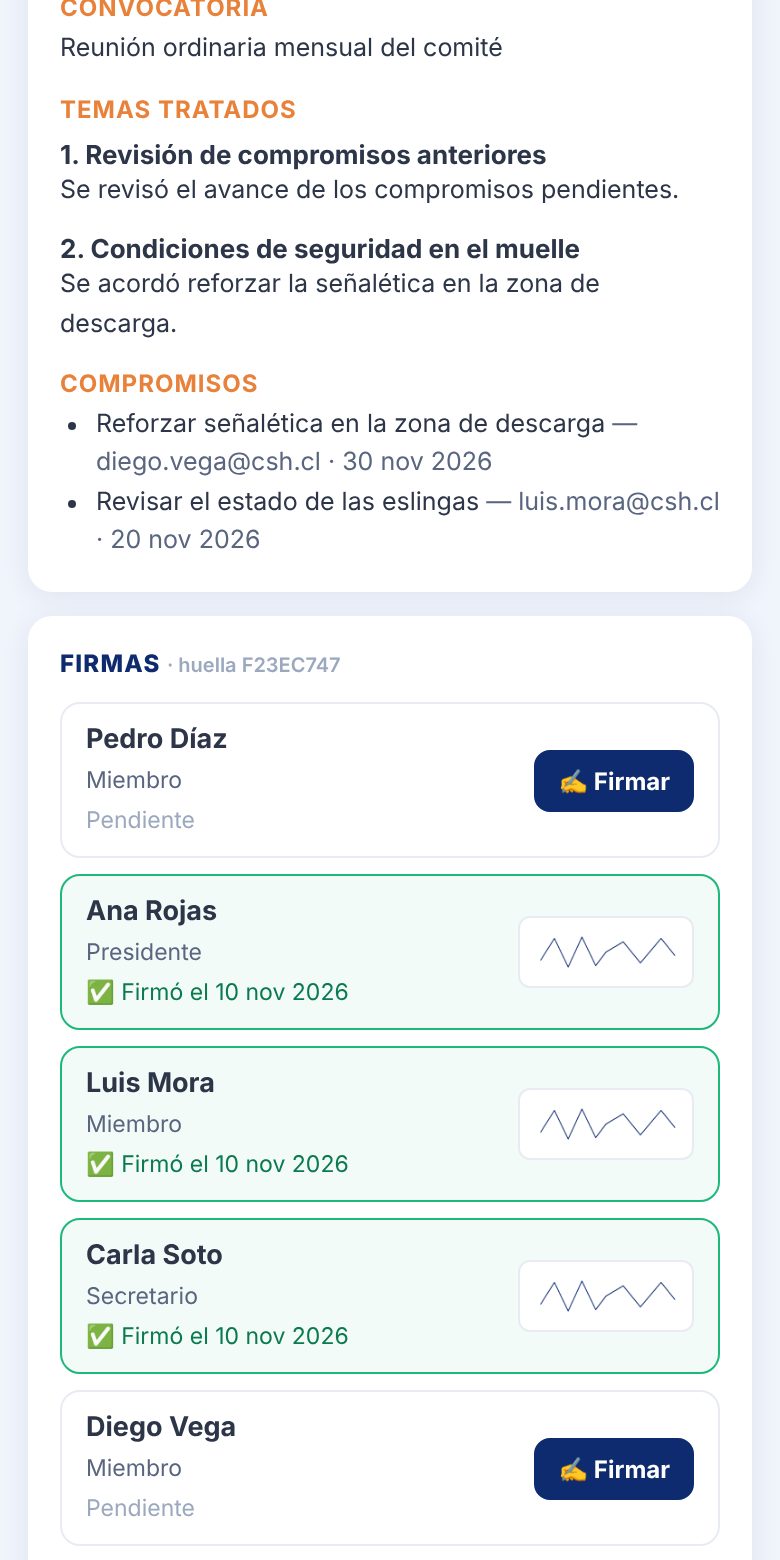
Lee la minuta y busca tu nombre

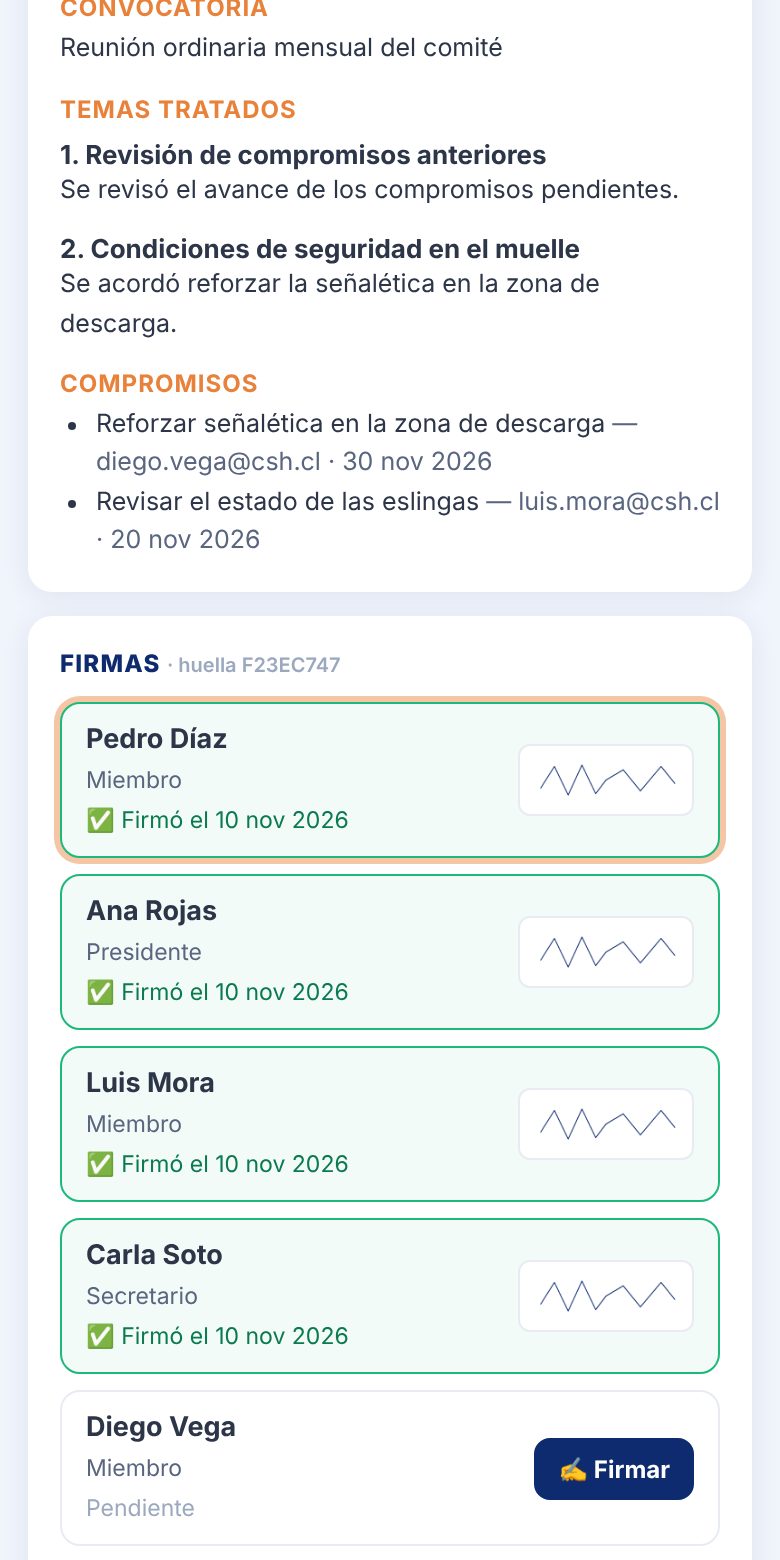
Antes de firmar, lee el resumen: los temas tratados y los compromisos. Más abajo, en «Firmas», aparece la lista de los asistentes.

  1. 1Busca tu nombre. Quien ya firmó aparece en verde con ✅; quien no, dice «Pendiente».
  2. 2Toca Firmar, en la fila de tu nombre.
💡
Firma solo después de leer la minuta: al firmar declaras que la revisaste.
Confirma tu correo institucional12
5

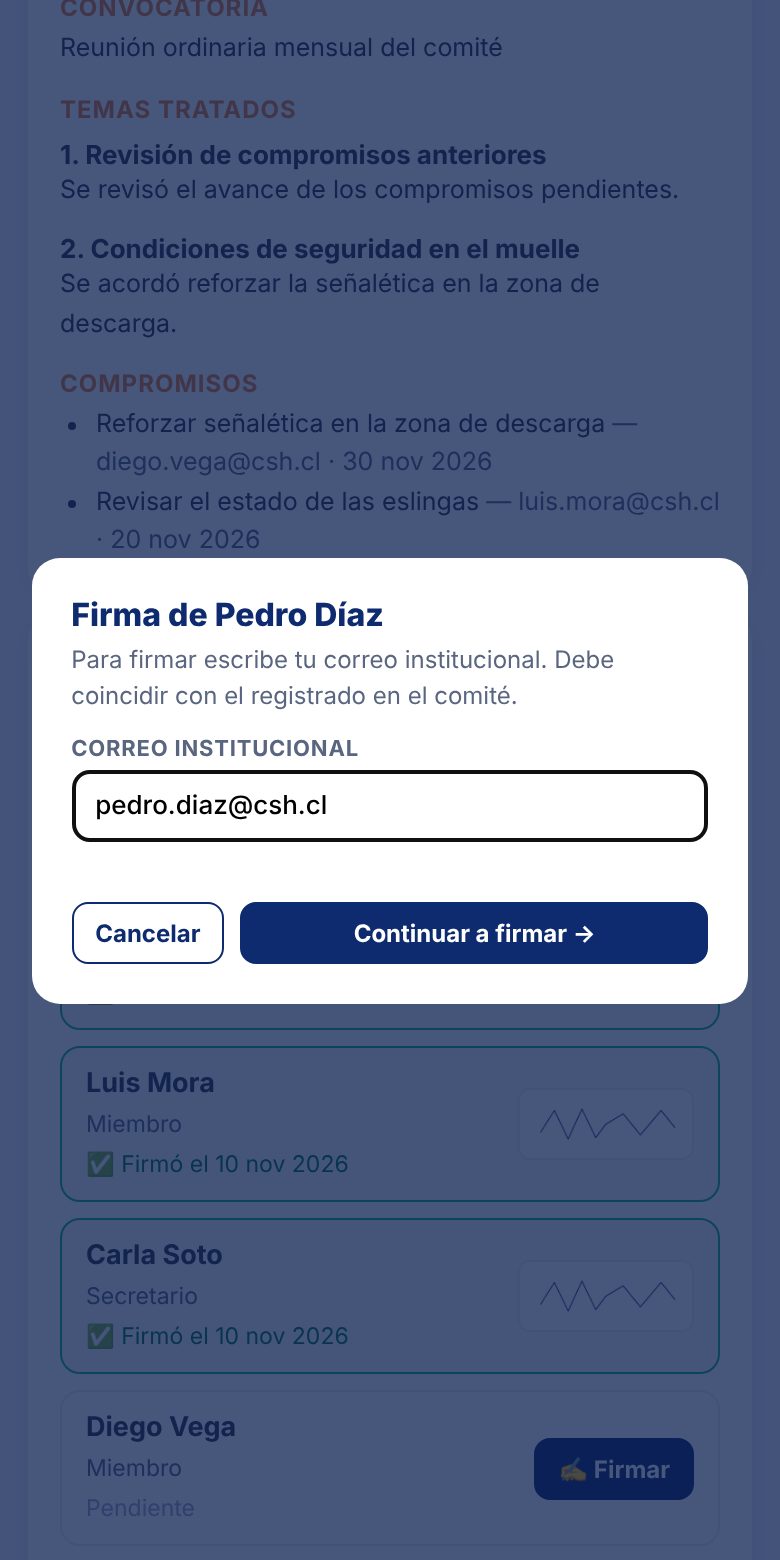
Confirma tu correo institucional

Para asegurar que eres tú, el sistema te pide tu correo. Debe ser el mismo con el que apareces registrado en el comité.

  1. 1Escribe tu correo institucional.
  2. 2Toca Continuar a firmar.
⚠️
Si dice que el correo no coincide, prueba con tu otro correo (@csh.cl o @htpchile.cl). Si sigue igual, avisa a la secretaría.
Dibuja tu firma123
6

Dibuja tu firma

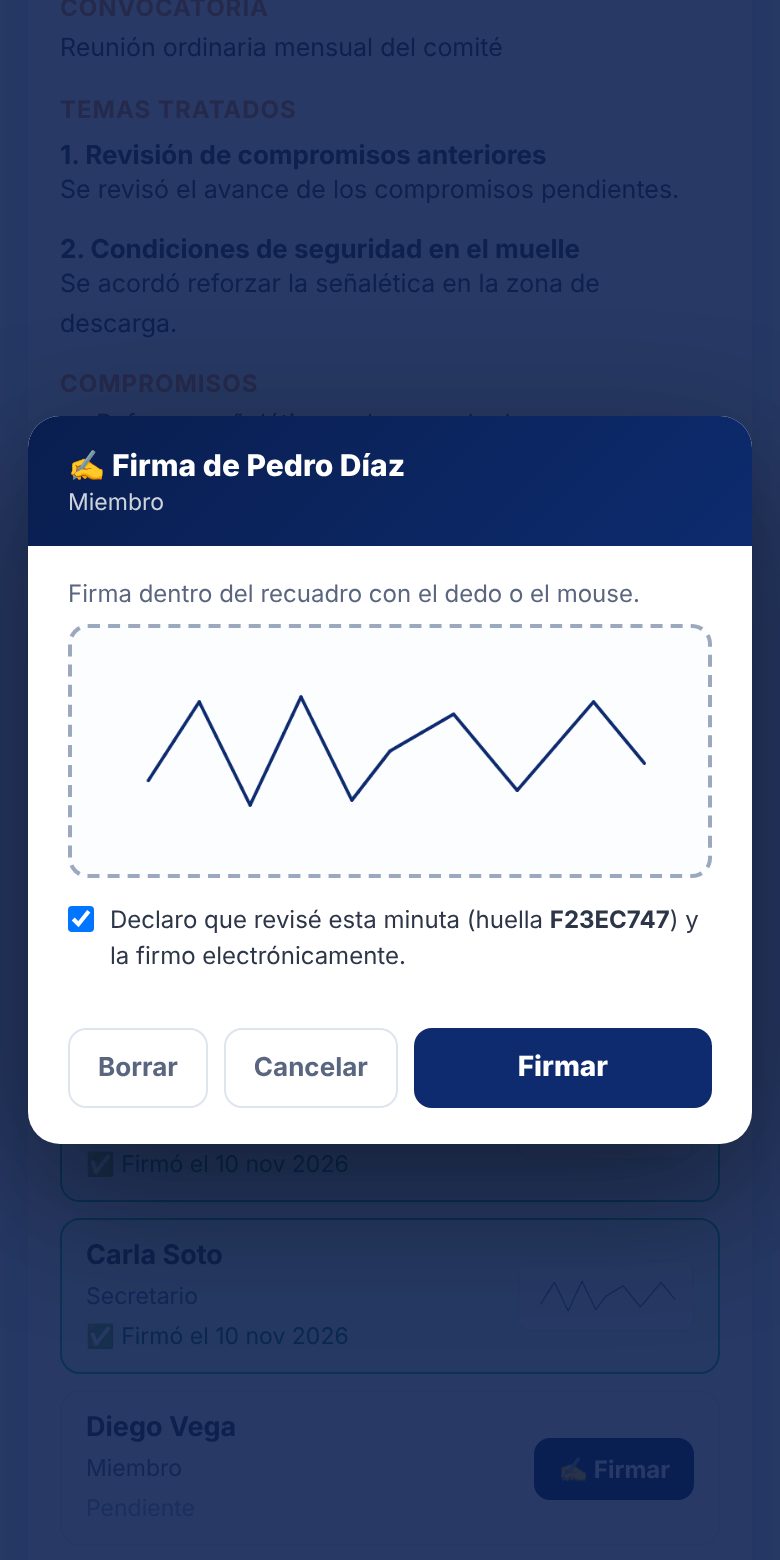
Firma dentro del recuadro punteado, con el dedo en el celular o con el mouse en el computador. Si no te gusta cómo quedó, toca Borrar y vuelve a intentar.

  1. 1Dibuja tu firma dentro del recuadro.
  2. 2Marca la casilla «Declaro que revisé esta minuta…».
  3. 3Toca Firmar.
¡Listo! Tu firma quedó registrada1
7

¡Listo! Tu firma quedó registrada

Tu nombre pasa a verde con ✅ «Firmó el…» y se ve tu firma. No tienes que hacer nada más.

  1. 1Tu firma registrada, con la fecha en que la hiciste.
⚠️
Si después se corrige la minuta, la firma anterior deja de valer y aparece «Firmó una versión anterior». En ese caso, firma de nuevo.

Parte 3 · Si no pudiste asistir

Si faltaste a una reunión: justifica tu inasistencia123
8

Si faltaste a una reunión: justifica tu inasistencia

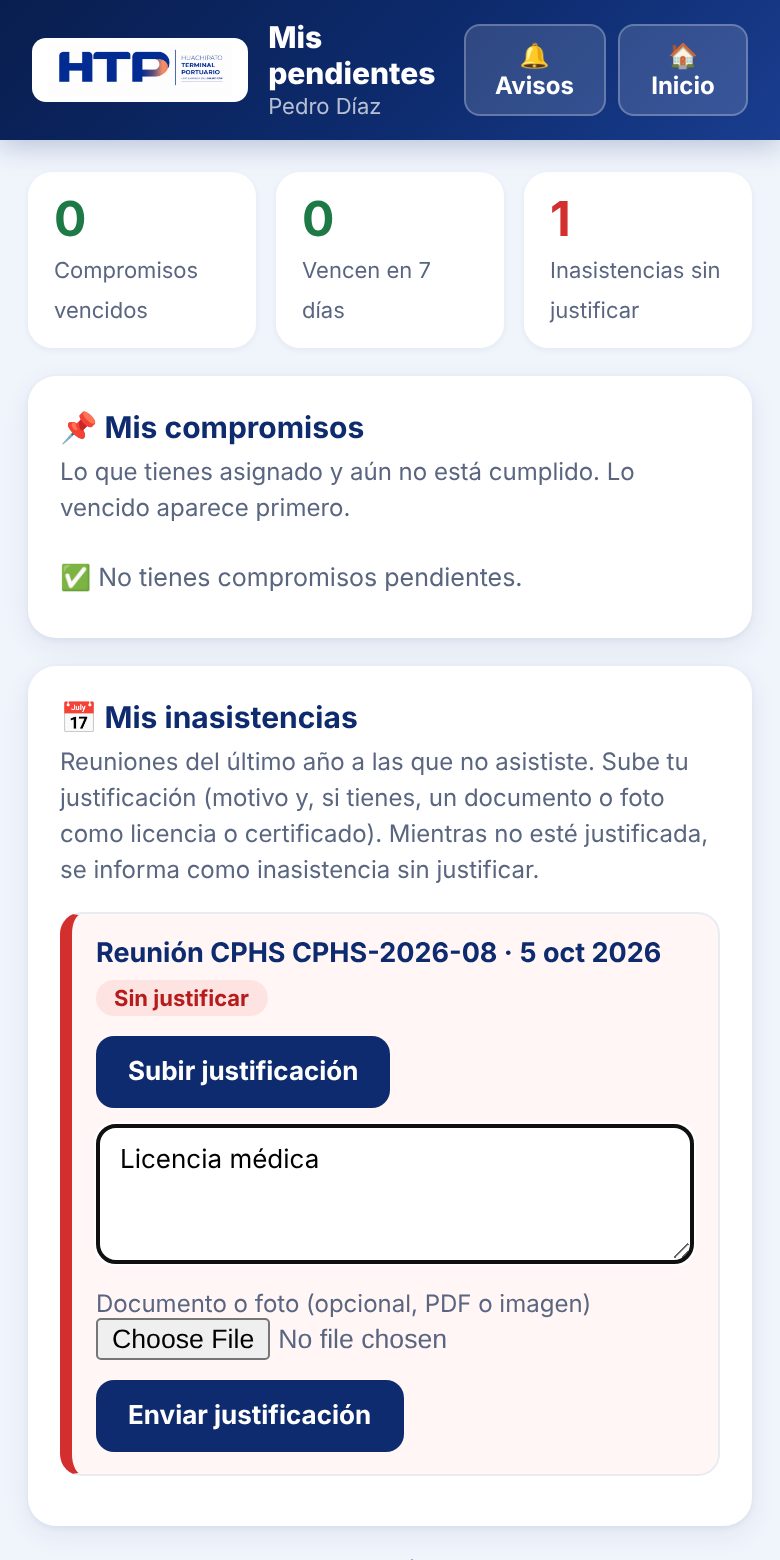
Cuando no asistes a una reunión ordinaria, la inasistencia queda como «sin justificar». Puedes justificarla tú mismo desde «Mis pendientes»: en la pantalla de inicio, toca el aviso 🔔 que muestra tus pendientes.

  1. 1Toca «Subir justificación» y escribe el motivo (por ejemplo: licencia médica, turno de trabajo, permiso).
  2. 2Si tienes un documento o una foto (licencia, certificado), adjúntalo. Es opcional.
  3. 3Toca Enviar justificación.
💡
La secretaría revisa tu justificación y la acepta o la rechaza. Verás el resultado en la misma pantalla.

Preguntas frecuentes

No aparece mi nombre en la lista de firmas
Firman las personas que asistieron a la reunión y los invitados registrados. Si estuviste presente y no apareces, avisa a la secretaría para revisar la asistencia de esa minuta.
Dice que mi correo no coincide
Escribe el correo con el que figuras en el comité. Si tu correo cambió (por ejemplo, de @csh.cl a @htpchile.cl), prueba con el otro. Si sigue sin coincidir, avisa a la secretaría para actualizarlo.
Aparece «Firmó una versión anterior»
La minuta se corrigió después de que firmaste, así que la firma anterior ya no corresponde al contenido. Toca Firmar otra vez para firmar la versión actual.
Me equivoqué al dibujar mi firma
Antes de tocar Firmar puedes usar el botón Borrar y dibujarla de nuevo. Si ya la guardaste y hay un error, avisa a la secretaría.
Quiero firmar desde otro celular o computador
Puedes hacerlo. Repite el paso 1 en ese equipo (nombre y correo) y luego sigue los mismos pasos para firmar.

Opcional · Instala la app en tu equipo

🤖 Android
  1. Abre la página en Chrome.
  2. Toca el menú ⋮.
  3. Elige Instalar aplicación o Agregar a la pantalla de inicio.
🍎 iPhone
  1. Abre la página en Safari.
  2. Toca el botón Compartir.
  3. Elige Agregar a pantalla de inicio.
💻 Computador
  1. Abre la página en Chrome o Edge.
  2. Haz clic en el ícono ⊕ Instalar, a la derecha de la barra de direcciones.
  3. Confirma con Instalar.

Sistema CPHS · HTP Huachipato Terminal Portuario